この記事にはアフィリエイト広告を含みます。
モニターアームって、ちょっと憧れませんか?
画面が浮いているような見た目が、単純にかっこいい。私もそんな気持ちはありました。でも、一番の目的は机のスペースを広く使うことでした。
使っているのは、サンワダイレクトの2画面用モニターアーム「100-LA063」です。
- 画面の下にノートPCを置けるようになり、机の空間も配線もすっきり。
- 購入前に、モニターの重さ・取り付け規格、天板の条件、高さとケーブルの長さを確認。
今回は、実際に使ってよかったことと、取り付けるまでに考えたことをまとめます。
一番よかったのは、画面の下を使えること
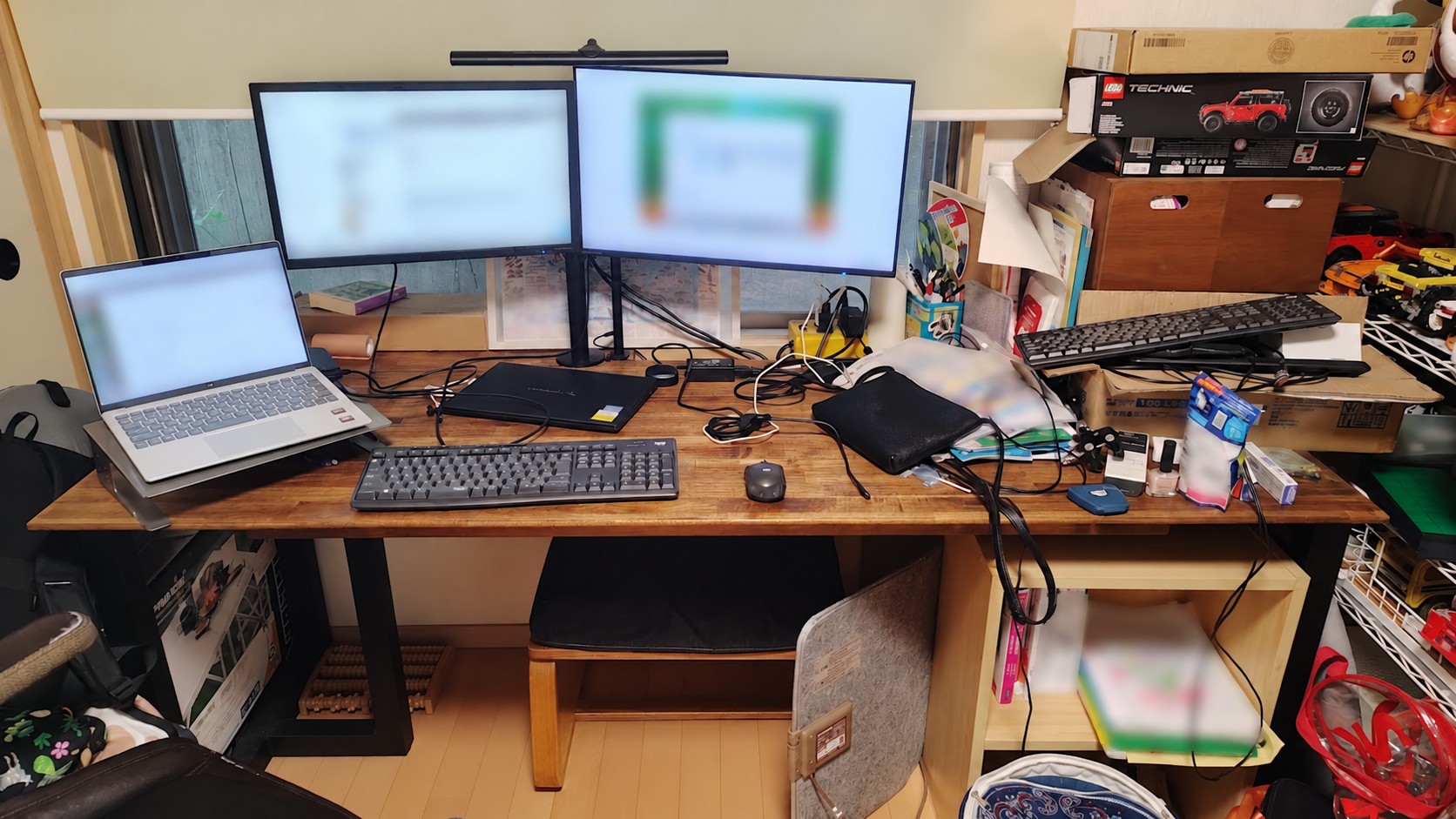
私の机では、外付けモニター2台を横に並べ、その下の中央にノートPCを開いて置いています。ノートPC本体の画面も使うので、合わせて3画面です。
操作には、Logicoolの無線・静音キーボードとマウスを使っています。ノートPCを置く場所と、手元で操作する場所を分けた構成です。
アームでモニターの高さを出せたことで、下の空間にノートPCを収められるようになりました。机の幅を増やしたわけではありませんが、上下の空間も使える。私にとっては、ここが一番のメリットでした。
この机自体も、天板を注文して塗装し、脚と組み合わせたものです。在宅ワーク用に幅180cmのデスクを作った話も、よかったらどうぞ。
天板に穴を開けるか、迷った
取り付けるときには、テーブルに穴を開けるかどうかも迷いました。最終的には、天板の端を挟んで固定する「クランプ式」で設置できました。私の机では、穴を開けずに使えています。
ただ、どの机でも同じように取り付けられるとは限りません。天板の厚さだけでなく、裏側の補強材や縁の形、クランプを差し込むスペースも確認したいところです。
特に自作の机だと、板と脚の組み合わせもそれぞれ違います。アームが取り付くかだけでなく、机全体で無理なく支えられるかも考える必要があります。
耐荷重は、モニター1台ずつ確認する
アームを選ぶときには、取り付けるモニターの重さも考えました。画面サイズだけで判断せず、スタンドを外した状態の重さとアームの耐荷重を照らし合わせます。2画面用なら、それぞれのアームが支えられる重さを確認することが大切です。
モニター背面の取り付け穴の規格も確認が必要です。「VESA」という規格で、穴の間隔や使うネジが合っているかを見ます。画面の大きさだけで選ぶより、確認することは少し増えますね。
アームに沿わせて、配線も整理できた
モニターアームにケーブルを這わせられるので、配線も整理できました。
画面の下にノートPCを置けるようになっただけでなく、ケーブルの通り道もまとまる。机のスペースと配線を一緒に整えられたのも、使ってよかったところです。
ただし、アームに沿わせる分、ケーブルの長さには余裕が必要でした。
ケーブルも買い替えることになった
机の上で直接つないでいたときと、アームに沿わせて配線するときでは、必要な長さが変わることがあります。私も、USB-CケーブルとHDMIケーブルを買い替えました。
USB-Cは、I-O DATAの24.5インチモニター「EX-C251SH」へ映像を送りながら、モニターからPCへ給電を受けるためのものです。同じUSB-C端子でも、充電専用など映像を送れないケーブルもあります。買い替える場合は、長さだけでなく、映像と必要な電力での給電への対応も確認してください。
画面の位置を動かすなら、その分の余裕も必要です。取り付けた位置では届いても、動かしたらケーブルが突っ張る、という状態は避けたいところです。
USB-C給電の使い勝手は、ディスプレイからノートPCに給電!EX-C251SHで配線すっきりにまとめています。
もう1台のモニターには、付属のスペーサーを使った
取り付けているモニターは、どちらもI-O DATA(アイ・オー・データ)の製品です。
- 24.5インチ:EX-C251SH(USB-Cで映像とPCへの給電を兼用)
EX-C251SHの仕様・価格をAmazonで確認する - 20.7インチ:EX-LD2071TB(HDMIで接続)
EX-LD2071TBの商品情報・販売状況をAmazonで確認する
EX-LD2071TB側を取り付けるときには、アームに付属していたスペーサーを使いました。モニターと取り付けプレートの間に入れる部品です。モニターの背面形状によって、取り付け方も変わる。このあたりは、実際に作業するときに確認が必要でした。
ネジも、長ければよいわけではありません。長すぎるとモニターを傷め、短すぎると十分に固定できない恐れがあります。使うネジとスペーサーは、アームとモニター両方の説明書に従って選んでください。
欲しい高さと、画面の使い方を先に考える
モニターアームなら、どこまでも高くできるわけではありません。私の場合は、画面の下にノートPCを置けることがメリットになりました。でも、置きたいPCや画面の大きさによって、必要な高さは変わります。
「高さ調整ができるか」だけでなく、「自分が欲しい位置まで上げられるか」。購入前には、机から画面の下端まで、どれくらいの空間が必要なのかを考えておくとよさそうです。
画面を縦向き・横向きに切り替えたい場合も、回転機能や操作方法、周囲との干渉まで確認して選びたいところです。
触ると位置はずれる。でも、私は特に気にならない
使っていて、完全にカッチリ動かないというわけではありません。画面に触ると位置がずれることはあります。ただ、私の普段の使い方では、特に気になっていません。
これは私の使用感なので、画面を頻繁に触る方や、位置をきっちり固定しておきたい方は、気になる部分かもしれません。なお、位置調整の動きとネジの緩みは別です。固定部の緩みは放置せず、説明書に従って確認してください。
実用性もあるけれど、やっぱりかっこいい
スペースを使いやすくできること。画面の高さを出せること。配線も整理できること。
実用的な理由はありますが、やっぱり見た目も気に入っています。息子もこのアームを気に入っています。たぶん、かっこいいからでしょう(笑)。
机の上を広く使いたい。モニターの下にノートPCを置きたい。そんな目的には、モニターアームが役立ちました。
一方で、取り付け条件やケーブルの長さなど、買う前に考えておきたいこともあります。本体だけでなく、自分の机とモニターを含めた組み合わせで選ぶのが大事ですね。
私が使っているのは、サンワダイレクトの「100-LA063」です。
サンワダイレクト 2画面モニターアーム 100-LA063(Amazon)
取り付け条件や部品の使い方は、メーカー公式の商品ページと組立説明書で確認してください。
モニターを持ち上げたら、机の使い方が広がった
モニターアームを使って一番よかったのは、画面の下にノートPCを置けるようになり、机の空間を有効に使えたことです。アームにケーブルを沿わせることで、配線も整理できました。
取り付け条件や必要な高さ、ケーブルの長さは、購入前に確認が必要です。そのうえで自分の環境に合うものを選べれば、机の広さはそのままでも、使い方を変えられる。私にとっては、見た目の憧れだけで終わらない、満足できる買い物になりました!
コメント