在宅ワーク用の机、皆さんはどんなものを使っていますか?
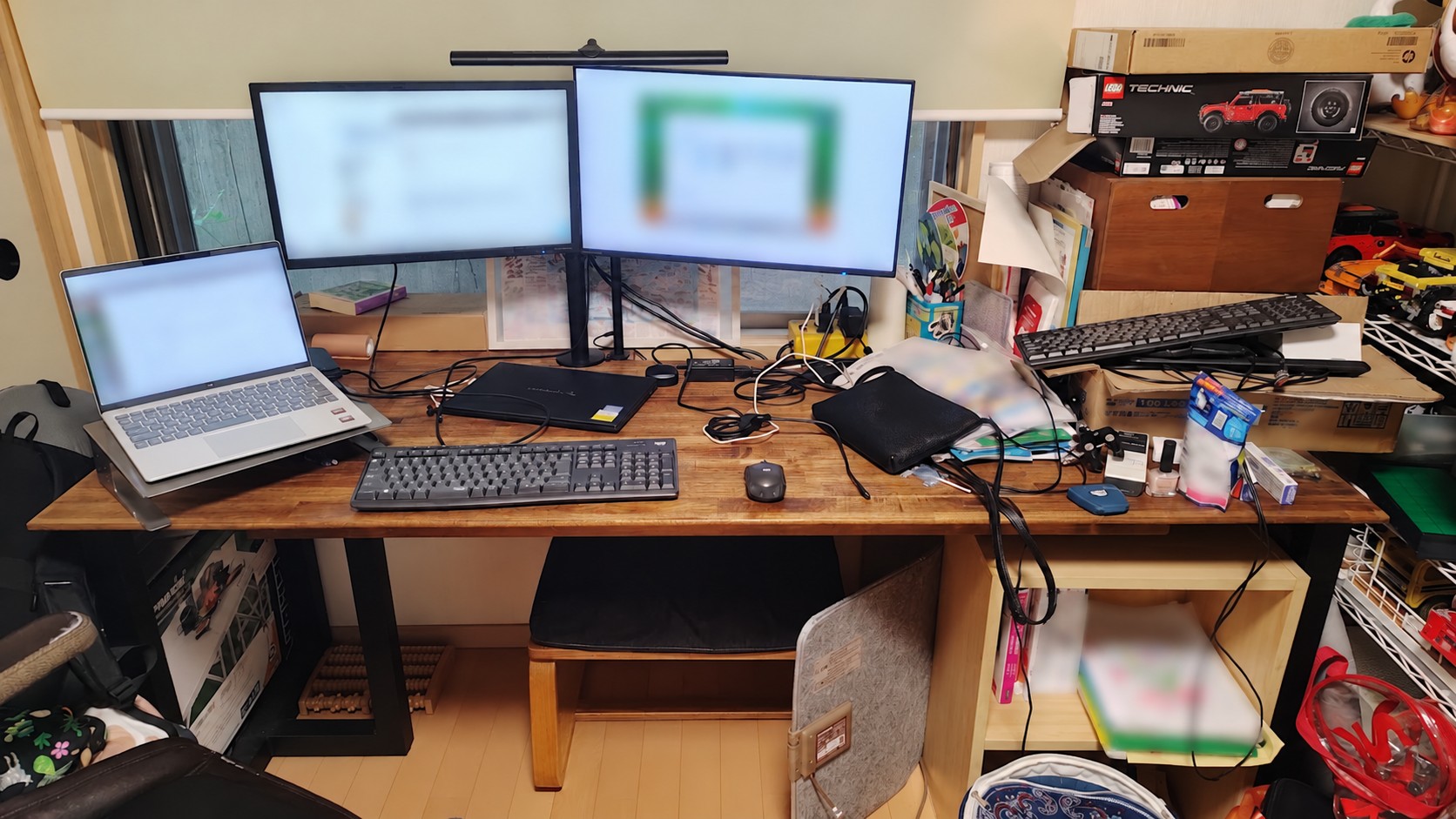
私は、机の上面になる板(天板)を好きな寸法で注文し、自分で塗装して、金属製の脚と組み合わせた机を使っています。幅180cm、奥行67cmの横長の机です。
板の大きさだけでなく、ケーブルを通すためのくぼみや、手前の縁の形も指定しました。完成までにはずいぶん時間がかかりましたが、今はパソコンと2台のモニターを並べて使えていて、使い勝手にも満足しています!
自作のテーブルで、サイズも配線も仕上げも自分好みに。こだわりを詰め込んだ、オンリーワンの作業スペースができました!
今回は、そんな机づくりの話です。
発端はリビングでの在宅ワーク
もともと、私は妻と一緒にリビングで在宅ワークをしていました。
ある日、私のミーティング中に妻も通話を始め、私はパソコンを持って寝室へ移動して対応することに。
やっぱり、別の部屋でも仕事ができるようにしないとな。
これが、今回の机づくりの発端です。
せっかく用意するなら、部屋に合うサイズで、横長の使い勝手のよいものにしたい。そうなると、既製品を探すより、天板をオーダーするほうが自由度がありました。
天板は大きさと加工を指定して注文
注文先は、木材を寸法指定で購入できる通販サイト「マルトクショップ」です。机として完成した商品を買うのではなく、まずは上に載せる板を用意し、脚は別に探すことにしました。
木の種類はアカシアを選びました。使ったのは、小さな木材を接着して一枚の板にした「集成材」です。
注文したのは2022年11月。メールを見返してみると、寸法と金額はこんな内容でした。
| 項目 | 注文内容 |
|---|---|
| 木材 | アカシア集成材(節・白太有り) |
| 幅 | 180cm |
| 奥行 | 67cm |
| 厚さ | 3cm |
| 天板の価格 | 23,860円 |
| 送料 | 3,300円 |
| 合計 | 27,160円 |
※2022年の購入当時の金額です。脚や塗料、工具などは含みません。
アカシアを選ぶときには、船にも使われる木だという話が印象に残っていました。今回注文したのは、家具用の集成材です。
寸法のほかにも、二つの加工をお願いしました。
一つは、天板の奥の中央に、ケーブルを通すためのくぼみを作る加工です。「切り欠き」と呼ばれるもので、パソコンやモニターのケーブルの通り道として指定しました。
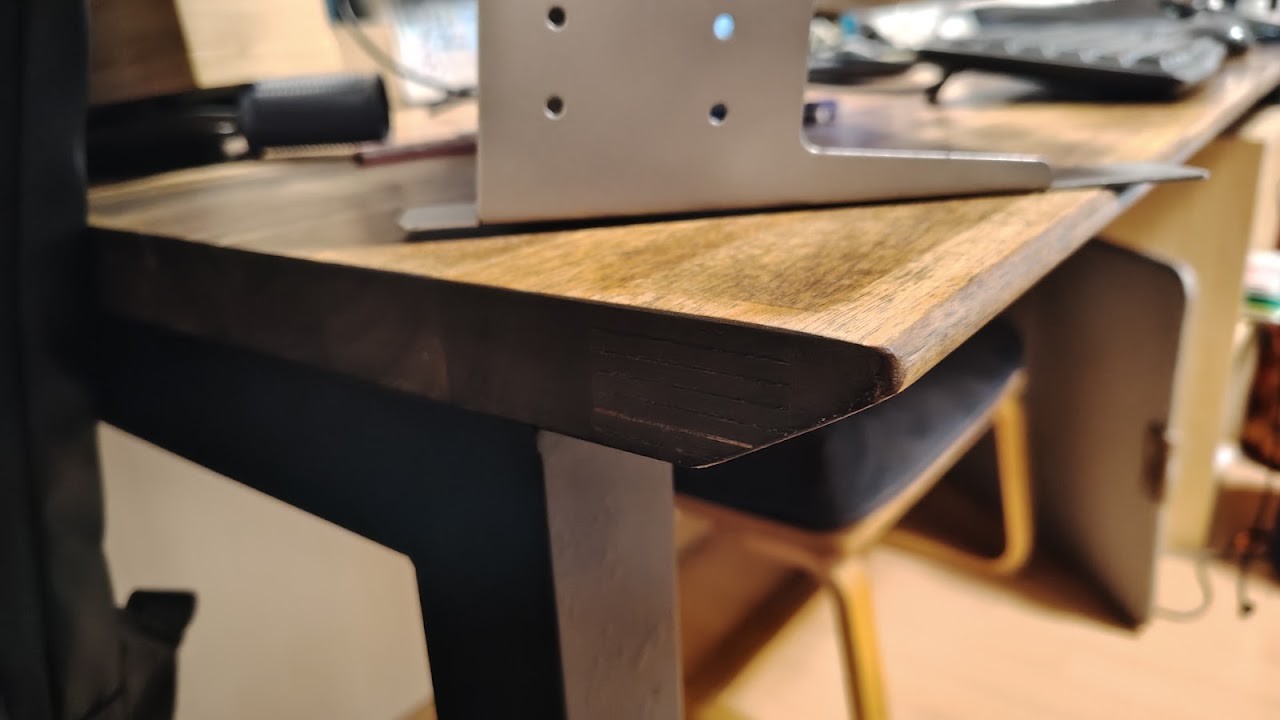
もう一つは、手前の縁の下側を斜めにカットし、角を丸くする加工です。
サイズだけでなく、配線や手前の縁まで指定できる。このあたりは、オーダーにしてよかったところですね。
板を自分で塗装し、ワックスで仕上げる
届いた天板は、自分で塗装しました。
使ったのは、木材用のオイル塗料「ワトコオイル」。色はダークウォルナットを選びました。
まずは紙やすりで板の表面を整えてから、オイルを塗りました。重ね塗りの途中にも、オイルで濡れたままの表面をやすりで磨いています。この作業は「ウエット研磨」と呼ばれます。
メーカーの公式手順でも、オイルを塗り重ねた後に、必要に応じてウエット研磨を行う方法が紹介されています。これから作業する方は、紙やすりの粗さを表す「番手」や乾燥時間などを、ワトコ公式の塗り方で確認してください。
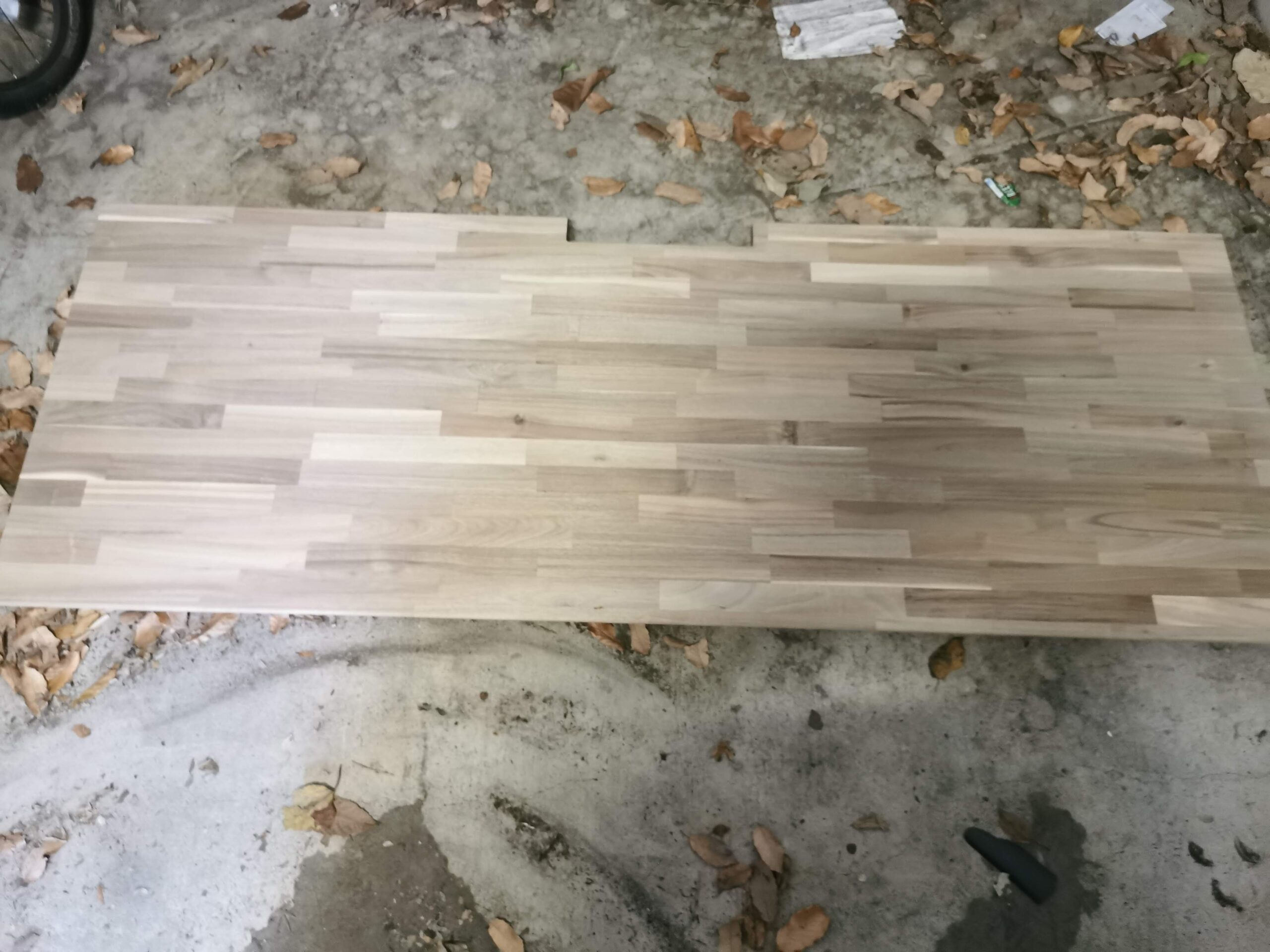
当時の写真には、塗る前の白っぽい天板と、塗った後の木目が濃く出た天板が残っています。同じ板でも、ずいぶん印象が変わりますね。
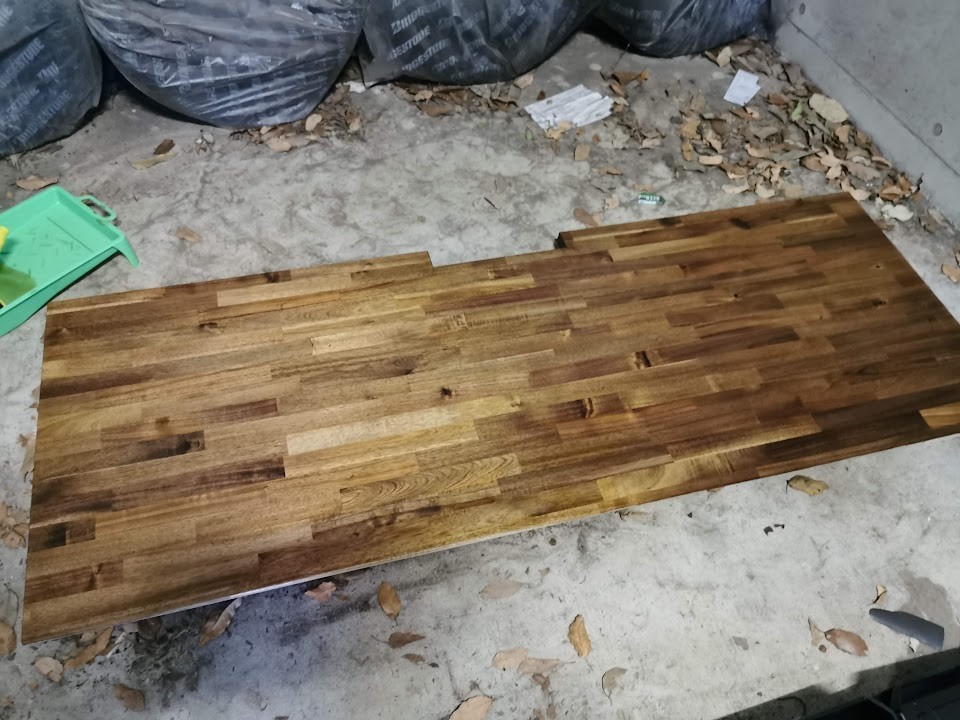
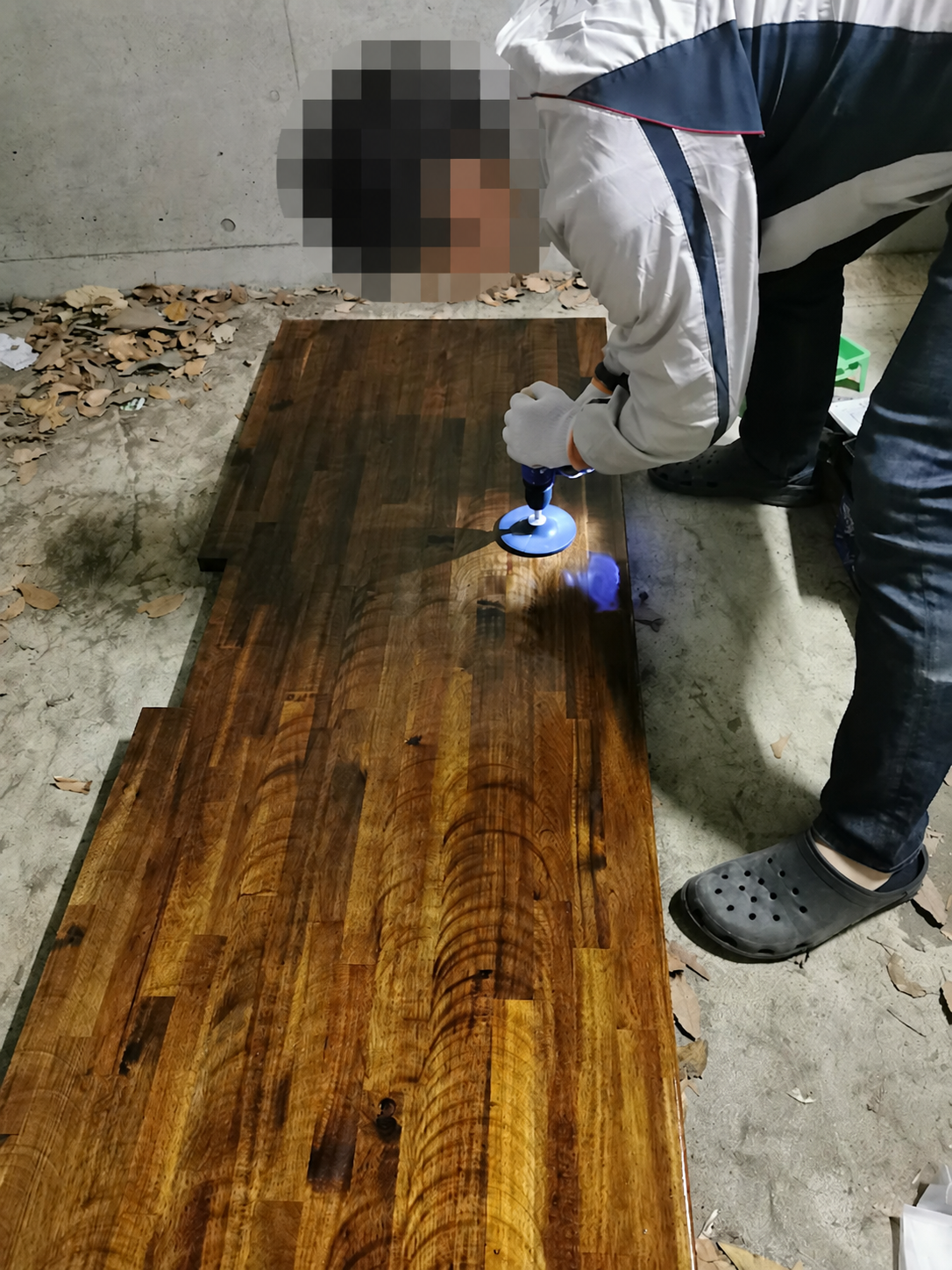
オイルを乾燥させたら、最後に木材の仕上げ用の蜜蝋ワックスを塗りました。使った商品は、後ろの購入品一覧にまとめています。
なお、オイルが染み込んだ布などは、積み重ねて放置すると自然発火する恐れがあります。廃棄時は十分に水へ浸すなど、メーカーの使用上の注意と自治体の処分方法に従ってください。
天板の裏を、はしご状に組んだ木材で補強
天板の反りを防ぐため、裏側にも補強を入れました。「2×2材(ツーバイツー材)」という角材をはしご状に組み、ネジで固定しています。
当時の補強作業の写真は撮っていなかったようで、見つけられませんでした。代わりに、完成した机の裏側を撮ってみました。
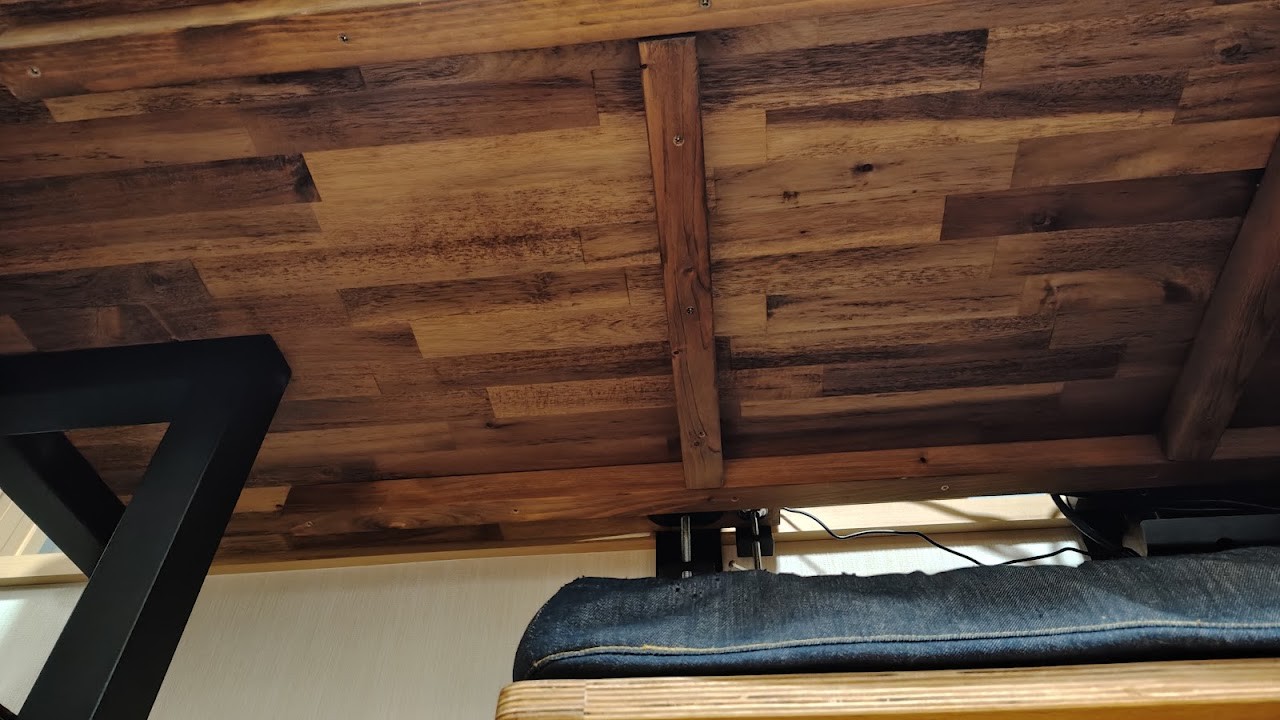
現在まで使っていて、気になる反りやたわみはありません。ただ、私の組み方をそのまま採用すれば、どの天板でも反りを防げるという話ではないので、その点はご注意を。
そして、この補強をした天板、すぐに机として活躍したかというと……そうでもありませんでした。
脚が決まるまで約2年半
今回の机づくりで、特に悩んだのが脚選びでした。
天板を支える強度を、どう考えればよいのか。素人の私には、その判断が難しい。天板へ脚をネジ止めすることにも、難しさを感じていました。
補強は自分でネジ止めしたものの、脚となると、また悩むわけです。
メールと写真の日付を見返すと、天板を塗装した写真は2022年12月30日。現在の脚を注文したのは、2025年6月27日でした。
塗装から脚の購入まで、およそ2年半です。
その間、天板はガレージに置いたままでした。裏の補強のおかげか、保管している間も特に問題はありませんでした。
机を作ろうと天板を注文したものの、天板だけの期間がずいぶん長くなってしまいましたね。
最終的に選んだのは、楽天市場の「大川家具サンセー」で購入した、固定式のT字型アイアン脚・2本セットです。高さは68cmのものにしました。
決め手として大きかったのは、天板をネジで固定せず、上に置いて使えること。そして、安定性も重視しました。
現在の私の環境では、ぐらつきも気にならず、安定して使えています。
※置いて使う構成は、今回選んだ脚と天板での話です。別の製品でも同じように使えるとは限らないため、設置条件は購入先の案内に従って確認してください。
配線も含めて仕事がしやすい机に
天板と脚だけでなく、机まわりの用品もそろえました。
2台のモニターは、机に取り付けた「モニターアーム」で支えています。画面を支える腕のような器具で、使ったのはサンワダイレクトの2画面用です。照明にはLEDのデスクライトを加えました。
電源タップやパソコン用の電源アダプターは、机の下に取り付けた配線用のトレーに載せています。商品名は「ケーブルトレー」で、幅43cmのものを選びました。
天板には配線用の切り欠き、机まわりにはケーブルトレー。パソコンを置くだけでなく、配線をどうするかも含めて整えた形です。
現在は、ノートPC本体の画面に加えて、外付けのモニターを2台つないでいます。合わせて3画面で使う構成です。
モニターの1台は映像用のHDMIケーブルで、もう1台はUSB-Cケーブルで接続しています。USB-C側には、同じケーブルで映像を送りながらPCの充電もできる、I-O DATAのEX-C251SHを使っています。キーボードとマウスの受信機は、PCのUSB端子に挿したままです。
このモニターの画面サイズは24.5インチ。机の奥行67cmとの組み合わせは、私には画面が近すぎず、ちょうどいい感じです。
USB-C給電のディスプレイを使うようになって、配線もかなりすっきりしました。PCを持ち出すときの抜き差しも減ったので、これもなかなかよいです。このあたりは、また別の記事で紹介したいと思います。
実際に購入して使ったもの
今回使った主なものを、用途ごとにまとめておきます。商品名からAmazonの商品ページを確認できます。脚の楽天市場の商品ページは、脚選びの項目に載せています。
| 用途 | 購入して使ったもの |
|---|---|
| 表面を磨く | Aewioの耐水紙やすり・125mm、電動工具にやすりを取り付けるH&Hのラバーパット |
| 塗料を塗る | ワトコオイル・ダークウォルナット1L、塗料を広げるハンディクラウンのコテバケ・150mm、アサヒペンの刷毛セット |
| 塗料を扱う小物 | TRUSCOの受け皿、ホートクの注ぎ口用ガイド |
| 仕上げ | BEEWAXの蜜蝋ワックス200ml、CarAngelsのワックス用スポンジ |
| 机まわり | モニターアーム 100-LA063、OSSESSデスクライト、NODOCAケーブルトレー43cm・黒 |
私が購入したものの一覧なので、全部をそろえる必要があるというわけではありません。手持ちの道具も含めて、作りたい机や作業方法に合うものを選んでください。
時間はかかったけれど今は満足
リビングでの通話が重なったことから始まった、在宅ワーク用の机づくり。
部屋に合うサイズの天板をオーダーし、自分で塗装して、裏側を補強。そこまでは進んだものの、脚が決まるまでには長い時間がかかりました。
それでも今は、気になる反りやぐらつきもなく、3画面で仕事ができています。横長で、画面との距離もちょうどいい。使い勝手には満足しています!
写真のとおり、机の上はきれいに片付いているわけではありません。いろいろなものが置いてあって、生活感はありますね。
それでも、今では私だけでなく、妻も息子も使う便利な空間になりました。自分の在宅ワーク用に作り始めた机が、家族でも使う場所になった。時間も手間もかかりましたが、こうして日々使えていると、作ってよかったなと思います。
既製品でちょうどよい寸法が見つからないときは、天板をオーダーして脚と組み合わせる方法も、一つの選択肢になると思います。
ただ、脚の選び方は先に考えておいたほうがよさそうです。私のように、天板だけを長く保管することにならないように……。

コメント