ノートPCにモニターをつなぐと、画面は広く使えて便利ですよね。ただ、映像用のケーブルとは別にPC用の充電器もつなぐので、パソコンの周りは配線が増えがちです。
私も、配線を減らしたいし、PCのUSB-C端子もなるべく有効に使いたい。加えて、外付けのモニターを2台つなぎたいと思っていました。
そこで使い始めたのが、同じUSB-Cケーブルで映像を送りながら、ノートPCの充電もできるモニターです。
USB-CでPCへ給電できるディスプレイを使い、映像と給電をケーブル1本にまとめたら、配線も持ち出すときの抜き差しもすっきりしました! 同じ使い方をするには、PCとケーブルの映像・給電への対応、PCに必要な電力の確認が必要です。
今回は、私が実際に使っているつなぎ方と、選んだ理由を紹介します。
まずはケーブルを2本から1本に。さらに3画面へ
USB-C給電で何が変わるのか、まずは外付けモニターを1台使う場合から、順に見てみます。
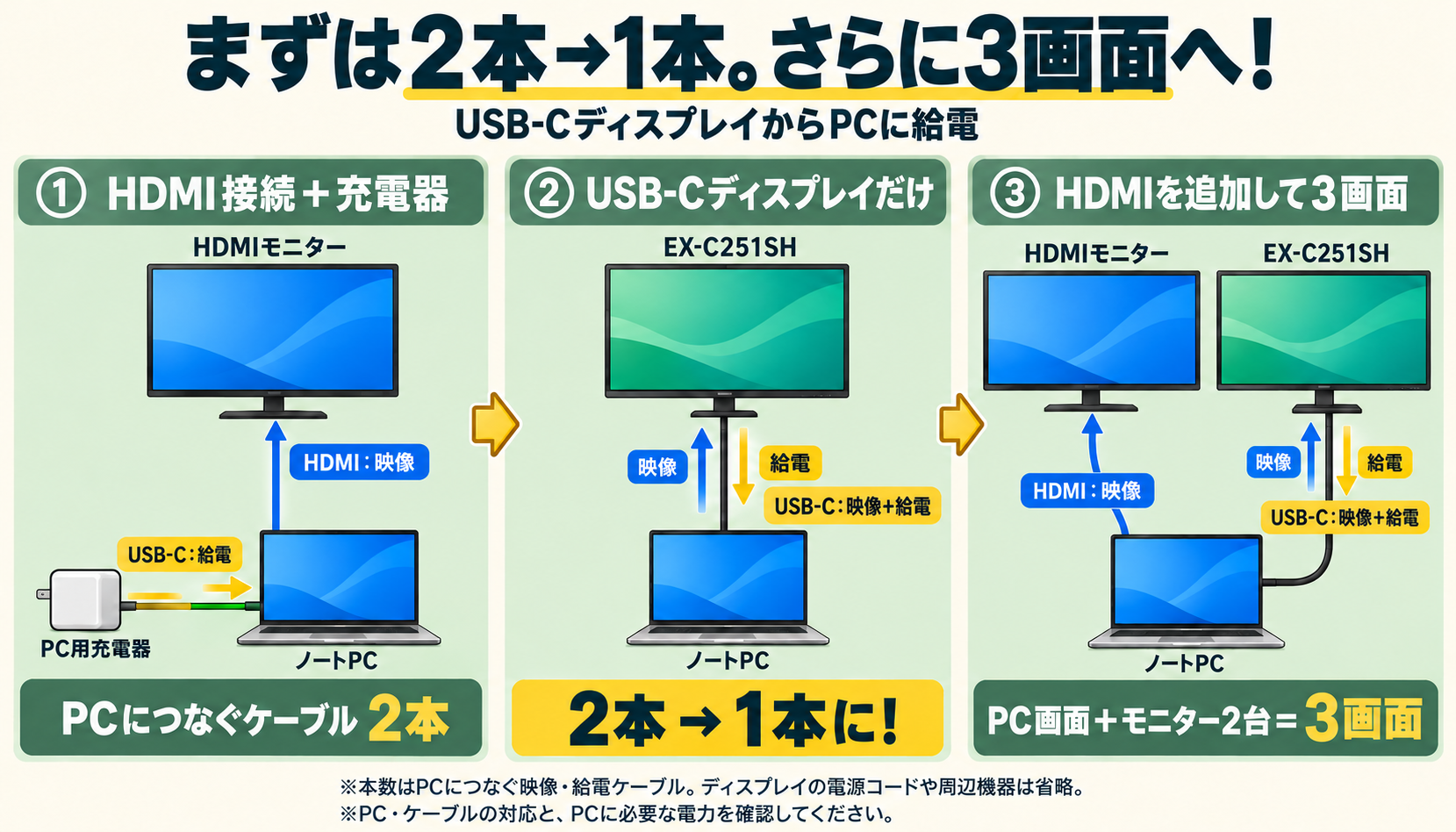
※ここで数えるのは、PCにつなぐ映像・給電のケーブルです。ディスプレイ自体の電源コードや、その他の周辺機器の接続は含めていません。
① HDMIで映像を送り、充電器からPCへ給電する
HDMIケーブルでモニターに映像を送り、PCの充電には別の充電器を使う。私も使っていたつなぎ方です。
この場合、PCには映像用のHDMIケーブルと、充電器からのUSB-Cケーブルの2本をつなぎます。映像と給電が、それぞれ別の接続になっているわけです。
② USB-C給電ディスプレイなら、映像と給電が1本に
ここで、映像入力とPCへの給電に対応したUSB-Cディスプレイを使います。
PCからディスプレイへ映像を送り、ディスプレイからPCへ電力を送る。この二つを、同じUSB-Cケーブル1本で行えます。
モニターを1台使う構成なら、PCにつなぐ映像・給電のケーブルは2本から1本へ。PC用の充電器を別につながなくてよくなる、というのが分かりやすいメリットです。
もちろん、ディスプレイ自体の電源コードは必要です。机まわりの電源もすべて不要になる、という意味ではありません。
③ HDMIモニターを追加すれば、PC本体と合わせて3画面に
さらに画面を増やしたいときは、②のUSB-C接続に加えて、もう1台のモニターをHDMIでつなぎます。
USB-C側で映像とPCへの給電を兼ねたまま、HDMIでもう1台に映像を送る。ノートPC本体の画面も使えば、PC本体+外付けモニター2台の3画面構成です。
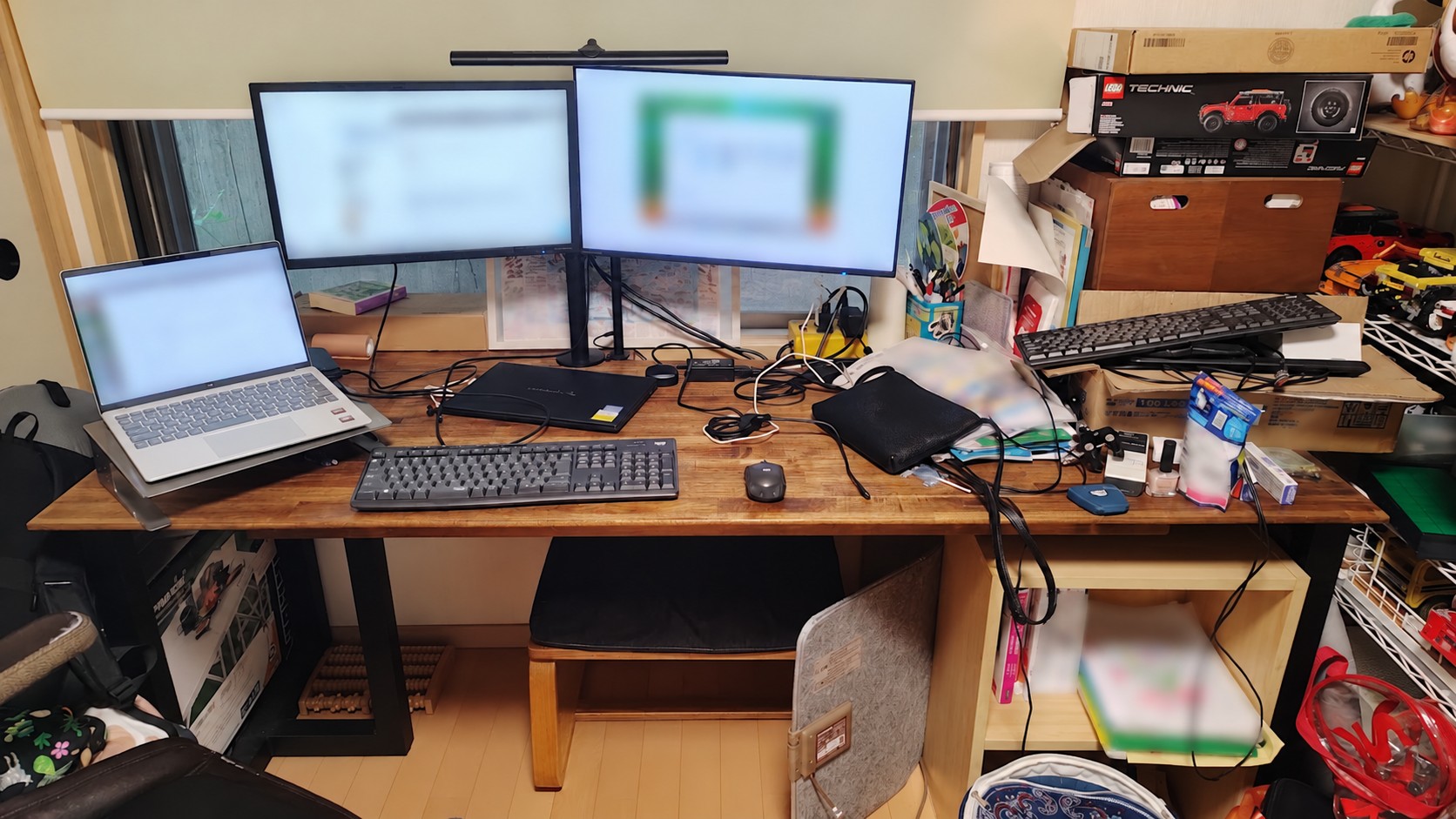
私が今使っているのは、この③の構成です。PCはHPのOmniBook 7で、USB-C側のモニターにI-O DATAの「EX-C251SH」を使っています。
この場合の映像・給電用の接続は、USB-CとHDMIの2本です。USB-C側から給電を受けるので、PC用充電器を別につないでいません。
ただし、外付けモニターを2台使えるかどうかはPC側の仕様にもよります。購入前にはPCの詳しい型番で、同時に使える画面数や接続条件も確認してください。
配線だけでなく、持ち出すときもラクになった
使ってみて、配線はかなりすっきりしました。
それに、PCを持ち出すときに抜き差しする本数も減ったので、ここもなかなかいいところです。映像と給電を一緒に扱えると、机からPCを離すときの手間が軽くなります。
USB-C端子を、充電用とモニター接続用で別々に使わずに済むのも、今回やりたかったことの一つでした。
画面を増やせただけでなく、接続の仕方まで整理できた。私には、そこが大きかったですね。
EX-C251SHを選んだ理由
USB-Cで映像と給電をまとめられることに加えて、画面の大きさや価格も含めて選びました。
机の奥行と、モニターアームとのバランス
EX-C251SHの画面は24.5インチです。私の机は奥行67cmで、この組み合わせだと、画面が近すぎずちょうどいい感じでした。
また、一緒に購入したモニターアームが支えられる重さとのバランスも考えました。アームを使う場合は、画面サイズだけでなく、モニターの重さや取り付け部分の規格も確認が必要です。
メーカーへの安心感と、手ごろだと感じた価格
I-O DATAというメーカーへの安心感もありました。あとは、私が購入するときに手ごろだと感じた価格です。
画面の大きさだけで決めるのではなく、自分の机で無理なく使えるか、接続の目的を満たせるかを考えた結果、この機種に落ち着きました。
購入前の注意点:USB-C端子の形だけでは判断できません
注意:USB-C端子があっても、映像と給電の両方に対応しているとは限りません。 購入前に、PCの映像出力・USB-Cからの受電・ケーブルの対応・必要電力を確認してください。
メーカーのEX-C251SH公式ページでは、次の条件が案内されています。
| 確認すること | 内容 |
|---|---|
| PCのUSB-C端子で映像を出せるか | 「DisplayPort Alt Mode」への対応が必要。USB-C経由で映像を送るための機能です |
| PCがUSB-Cから電力を受け取れるか | 「USB Power Delivery(USB PD)」への対応が必要です |
| モニターからの電力がPCに合うか | EX-C251SHからPCへの給電は最大65W。PCの必要電力と照らし合わせて確認します |
| ケーブルが両方の用途に対応しているか | 映像伝送と、必要な電力での給電に対応したUSB-Cケーブルを使います |
特に「USB-Cでつながるから大丈夫」と、形だけで判断しないことですね。PCに付属する充電器の出力や、メーカーが案内する接続条件も確認してください。
EX-C251SHにはUSB-Cケーブルが付属しています。別のケーブルを用意する場合も、充電専用など、映像を送れないものには注意が必要です。
※製品の対応条件は2026年10月25日に公式ページで確認しました。
配線を見直すなら、モニターの選び方も変わる
モニターを増やすというと、まずは画面の大きさや映り方が気になります。でも今回使ってみて、PCへの給電もできると、机での使い勝手まで変わるんだなと感じました。
私の環境では、HDMIで1台、USB-Cで映像と給電を兼ねるもう1台、そしてPC本体の画面。この組み合わせが、なかなか快適です。
配線を減らしたい、PCを机から持ち出しやすくしたい。そんなときは、PC側の対応を確認したうえで、USB-C給電に対応したモニターを選ぶのもよいと思います。
このモニターを置いている、幅180cmの自作デスクについては、机づくりの記事にまとめています。天板の注文から塗装、裏側の補強、脚選びまで、こちらもよかったらどうぞ。

コメント