PR|この記事にはアフィリエイト広告が含まれます。Amazonのアソシエイトとして、当メディアは適格販売により収入を得ています。
みなさん、会社用と私用のパソコンで、キーボードやマウスをどう使い分けていますか? 私は、気に入っているワイヤレスのキーボードとマウスを、共通のUSB受信機ごと差し替えて使っています。
差し替えはほぼ毎日。USB端子は手の届く場所にあるので、大変な作業ではありません。でも、そのつど抜いて、もう一方へ挿すのは少し面倒なんですよね。
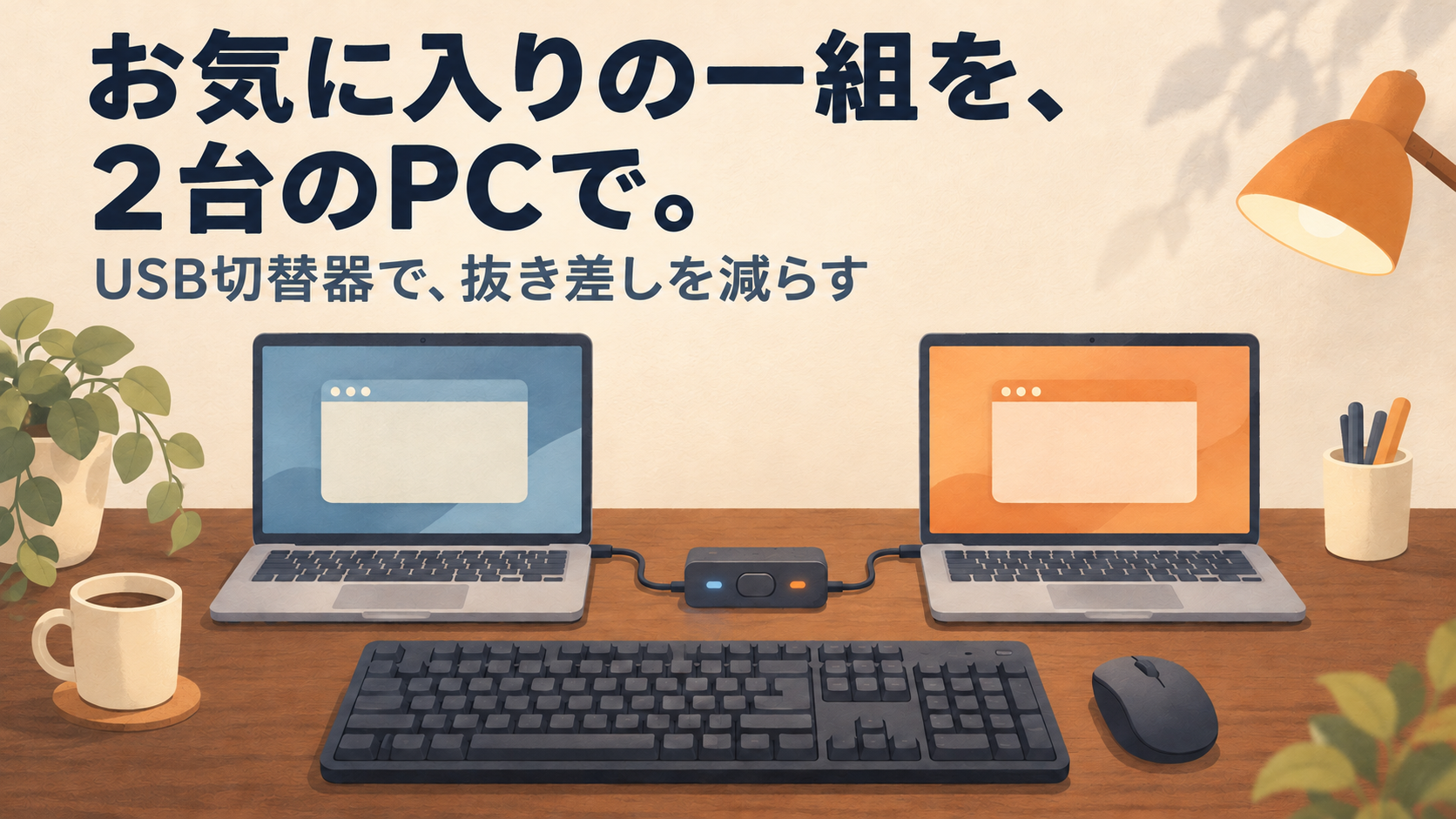
そんな小さな手間を減らす方法として、気になったのがUSB切替器です。2台のPCを据え置いて使うなら、使い慣れたキーボードとマウスをそのまま共有できるのは、なかなか良さそうです。

- お気に入りのキーボード・マウスを、PCごとに買い足さず共有できる。
- 2台をつないでおけば、受信機の抜き差しを切替操作に置き換えられる。
- ボタンで切り替えるタイプと、キーボードで切り替えるタイプから選べる。
私はまだUSB切替器を使っていません。今回は、普段の受信機の差し替えという実体験を入口に、据え置き環境なら選びたいサンワダイレクトの2製品を調べました。
約4年使っている、気に入ったキーボードを共有したい
私が使っているのは、ロジクールの静音キーボード・マウスセット「MK295GP」です。使い始めて約4年。これまで、特に故障や入力の不調を感じたことはありません。
気に入っているのは、まず静かなこと。そして、BluetoothではなくUSB受信機を使う無線接続であることです。
以前使っていたBluetooth機器では、しばらく触らないと接続がいったん切れたようになり、キーボードの最初の1打が入らないことがありました。今のMK295では、そうした不便を感じていません。これは私の使用環境での経験ですが、毎日使う道具では大事なところです。
公式仕様でも、MK295は2.4GHzのUSB受信機を使う方式で、Unifyingには非対応とされています。Bluetooth製品全般の良し悪しというより、今の自分にはこの使い心地が合っている、という感じですね。
だから、PCを替えるためにキーボードまで買い替えるより、気に入っている一組をそのまま共有したいと思っています。
USB切替器なら、抜き差しを切替操作にできる
USB切替器は、USB機器の接続先を複数のPC間で切り替える道具です。今回のようにキーボードとマウスが一つの受信機でつながっているなら、その受信機を共有する構成が候補になります。
接続のイメージは、次のようになります。
キーボード・マウス → 共通USB受信機 → USB切替器 → PC①/PC②
2台のPCを切替器につないでおけば、あとは使いたい側へ切り替えるだけ。キーボードやマウスを2組置かずに済むのも魅力です。同時に2台を操作する機能ではなく、操作するPCを選んで使います。
なお、今回紹介する2製品は、モニターの映像やノートPCへの給電までまとめて切り替えるものではありません。画面の共有もしたい場合は、モニター側の入力切替や、映像対応のKVM切替器を別に検討します。
シンプルなボタン操作なら400-SW020
まず候補にしたいのは、サンワダイレクトの「400-SW020」です。2台のPCでUSB機器1台を共有するタイプで、本体のボタンを押して切り替えます。LEDで接続先が分かるのも、普段使いには分かりやすそうです。
私のように共通受信機が一つなら、まずはこのシンプルな構成が検討しやすいと思います。公式の商品説明・FAQには、ワイヤレスマウスやキーボードに対応する旨が記載されています。
ただし、MK295GPとの組み合わせが個別に動作確認されているという情報は確認できていません。メーカーも全機器の動作を保証しているわけではないため、購入前に受信機の型番やPCの環境を伝えて確認しておくと選びやすくなります。
PC側との接続はUSB A–Bケーブルを使います。付属は1.8mのケーブル1本なので、PC2台分としてもう1本用意する必要があります。机に合わせて長さを決めておきたいところです。
キーボードで切り替えたいなら400-SW032
もう一つの候補は「400-SW032」。キーボードとマウスを2台のPCで共有し、同じCtrlキーを2回押す操作で切り替えるタイプです。
切替器本体に手を伸ばさずに済むので、2台を何度も行き来する使い方なら、こちらの操作方法も便利そうです。
公式説明では、ワイヤレスのキーボード・マウスセットで共通受信機を使う場合は、キーボード用ポートへ挿すよう案内されています。一方、BluetoothやUnifying受信機などには非対応です。MK295は非Unifying方式ですが、それだけで個別の動作を保証できるわけではありません。特殊キーなどの制限も含めて確認して選びたい製品です。
| 選ぶ目安 | 400-SW020 | 400-SW032 |
|---|---|---|
| 切替方法 | 本体ボタン | キーボード操作 |
| 共有する機器 | USB機器1台 | キーボード・マウス |
| 惹かれる使い方 | 共通受信機をシンプルに切り替えたい | キーボードから切り替えたい |
| 購入前の確認 | 受信機との対応、PC用ケーブル2本分 | 受信機との対応、接続ポート、特殊キー |
購入者の口コミでも、共有する便利さが伝わってきた
サンワダイレクトの購入者レビューも読みました。以下は投稿内容を短く要約したもので、私自身の使用感とは分けて紹介します。
400-SW020は、周辺機器のつなぎ替えを減らした声
- 2018年12月15日の投稿では、デスクトップとノートPCで周辺機器をつなぎ替える手間が軽くなったと評価されていました。
- 2024年10月4日の投稿では、目的どおりに使えた一方、台に固定できる部品があるとよいという要望がありました。
- 2024年7月19日の投稿では、プリンター共有用として扱いやすいとする一方、設置場所に合わせて短いケーブルを別途用意していました。
プリンターなど、キーボード以外の利用例も含まれています。MK295との対応実績としてではなく、切替操作や置き方の参考になる声です。
出典:サンワダイレクト「400-SW020購入者レビュー」。
400-SW032は、一組にまとめられる点と操作の手軽さ
2026年9月30日の投稿には、デスクトップとノートPCで別々に使っていたキーボードをまとめられ、切替も快適だったという感想がありました。
一方、2022年5月30日の投稿では、仕事用と個人用で共有できて便利だったものの、キーボードの音量操作が使えなくなったとの声もありました。通常の文字入力だけでなく、普段使う特殊キーも含めて選ぶことが大切ですね。
出典:サンワダイレクト「400-SW032購入者レビュー」。
据え置きのPC環境なら、使い慣れた一組を共有したい
今の私はノートPCを持ち歩くので、そのつど受信機を差し替える使い方を続けています。USB切替器をつないでも、外へ持ち出すときにはPC側のケーブルを外す必要がありますから、今すぐ導入したいというほどではありません。
でも、2台を机に置いたまま使う環境にするなら、話は別です。静かで使い慣れたキーボードとマウスを、PCが替わってもそのまま使える。毎回の抜き差しを減らせる。そのためにUSB切替器を選ぶのは、十分に意味があると思います。
共通受信機一つをボタンで切り替えたいなら400-SW020、キーボード操作を重視するなら400-SW032。 対応する機器と机の配線を確認して、普段の小さな面倒を減らせるほうを選びたいですね。
会社用PCで使う場合は、外部機器の接続ルールも確認してください。
ロジクール公式:MK295仕様
製品情報・口コミの確認日:2026年11月9日。価格や販売状況、対応条件は変更される場合があります。
コメント