PR このページはアフィリエイト広告を含みます。Amazonのアソシエイトとして、当メディアは適格販売により収入を得ています。
みなさん、昔使っていたミニコンポはどうしていますか? CDを聴くために使っていたけれど、今はスマホで音楽を聴くことが多くなって、出番が減っている。そんなコンポもあるのではないでしょうか。
私なら、買い替える前にスマホとつなげないか考えます。気に入っていたコンポを、今聴いている音楽でも使えたらうれしいですよね。
その候補になるのが、USB-Cから3.5mmの音声端子へつなぐAUXケーブル。今回は、Viviber USB-C-3.5mm AUXケーブル(1m・グレー)を例に、コンポ側の端子に合わせた選び方を整理しました。
- アナログ音声入力があるコンポなら、スマホの音楽を楽しむ道具として活用できます。
- 3.5mmのAUX入力と対応スマホの組み合わせなら、USB-C-AUXケーブルが接続の候補になります。
- 有線接続ならBluetoothのペアリング操作なしで使えるのも良いところです。
Amazonで見る
昔のコンポで、今聴いている音楽を楽しむ
CDをかけると、やっぱりこの音はいいなと思う。そんなコンポがあるなら、スマホの音楽も同じスピーカーで聴けると楽しみが広がります。
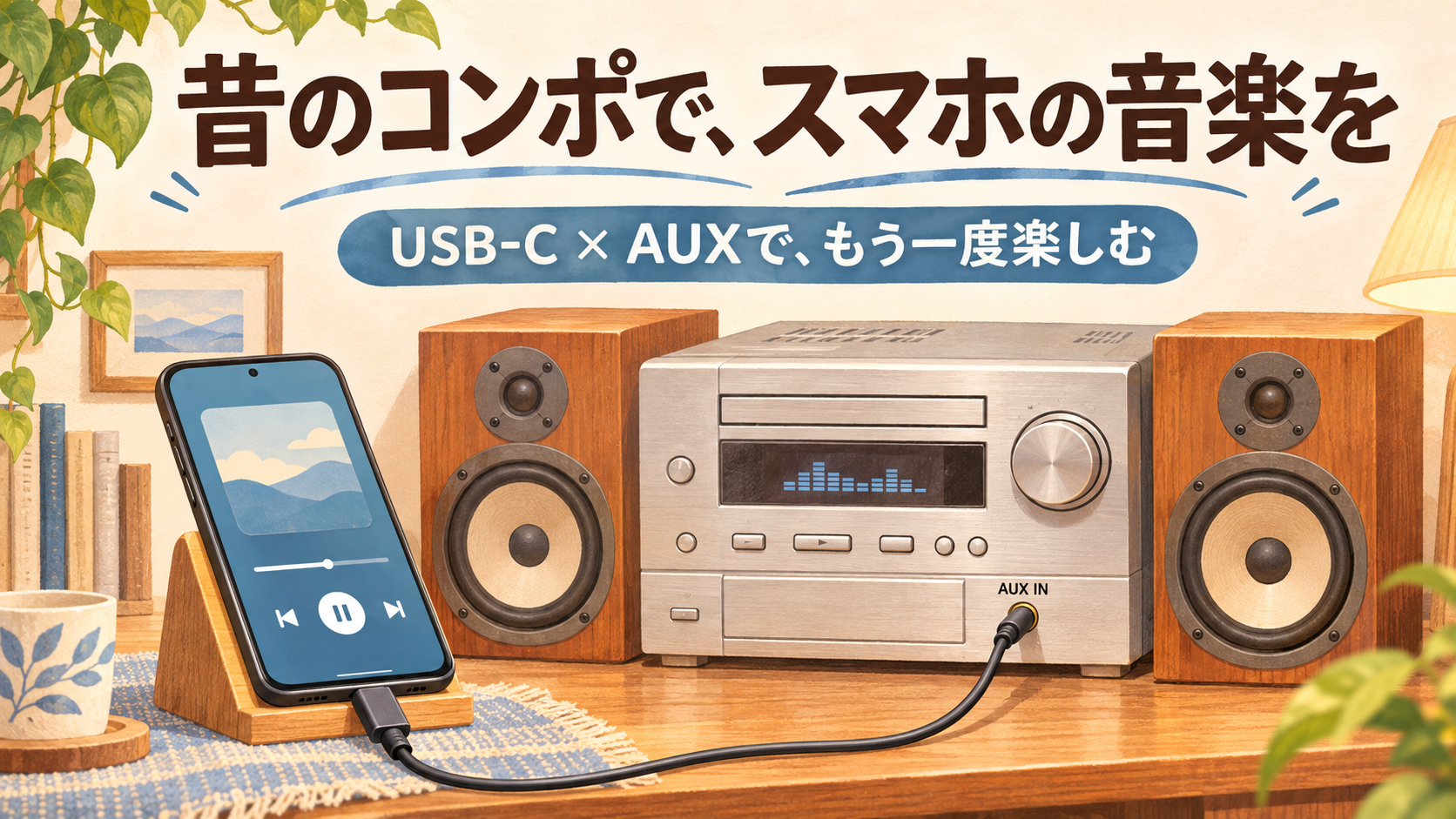
コンポ側に外部から音を入れる端子があれば、スマホの音声をそこへ送る方法があります。音楽を選ぶのはスマホ、音を鳴らすのは使い慣れたコンポ。この組み合わせができるのが、AUX接続をおすすめしたい理由です。
Bluetoothのないコンポでも、対応する音声入力があれば有線接続を検討できます。コンポをネットワークへつなぎ直すのではなく、スマホの再生音をケーブルで渡す考え方です。
最初に見るのは、コンポの「入力」端子
ケーブルを選ぶ前に、コンポの前面や背面と取扱説明書を確認します。「AUX IN」「AUDIO IN」「LINE IN」などの外部音声入力を探してください。名前だけでなく、端子の形も大切です。
| コンポ側の端子 | 接続の考え方 |
|---|---|
| 3.5mmステレオミニの音声入力 | 対応スマホなら、今回のUSB-C-3.5mmケーブルをつなぐ構成が候補。 |
| 赤白のRCAライン入力 | 今回のケーブル単体では接続不可。USB-C音声変換アダプターと3.5mm-RCAケーブルなど、端子の合う構成を選ぶ。 |
| ヘッドホン端子 | 通常は音を出す側の端子。スマホの音を入れる入力端子の代わりにはしない。 |
赤白でも「OUT」は出力、「PHONO」はレコードプレーヤー向けの入力です。一般的なライン入力と同じものとして接続せず、機種の説明書で確認します。
ViviberのUSB-C-AUXケーブルが合う使い方
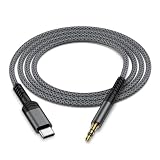
Viviber USB-C-3.5mm AUXケーブル(1m・グレー)は、片側がUSB-C、もう片側が3.5mmステレオミニプラグの1mケーブルです。USB-Cのスマホから、3.5mmの音声入力を持つコンポへつなぎたいときに検討できます。
対応する組み合わせなら、変換アダプターと音声ケーブルを別々に用意せず、一本でつなげるのが分かりやすいですね。スマホをコンポの近くに置いて聴く使い方に向いています。離れたソファから操作したい場合は、1mで足りるか設置場所も考えたいところです。
ただし、USB-Cという形だけで対応は決まりません。スマホ側のUSB音声出力とケーブルの対応を確認してください。USB-C音声変換にはDAC(デジタルの音をアナログへ変える回路)搭載品と非搭載品があり、対応する機器が異なります。今回の商品については、掲載されている対応機種を確認し、不明な端末は販売元へ確かめてから選ぶのがよさそうです。
なお、これは音声をつなぐケーブルです。スマホを充電するためのケーブルとしては選びません。Lightning端子のiPhoneにも、そのままは挿せません。
Amazonで見る
Amazonの口コミでは、古い機器への接続例も
Amazonの商品ページでは、音声接続に関する次のような感想が確認できました。いずれも購入者個人の感想で、私の使用レビューではありません。
- 古い機器でスマホの音楽を流せたという声(2025年12月27日、グレー)。
- 車の音声入力で支障なく使えたという声(2026年3月10日、グレー)。
- スマホ接続が不安定だったという声もありました(2026年9月29日、ブルー)。
古い機器を活用できたという声は、今回の用途を考える参考になります。一方、別の機器で使えたことが、自分のスマホとコンポでの動作保証になるわけではありません。
同じページには充電器など別商品の内容と思われるレビューも混在していたため、星の平均だけでは判断せず、音声ケーブルの使用と読み取れる内容を選んでいます。色違いの感想も含むため、購入時には選択中の商品仕様を確認してください。
出典:Amazon.co.jp「Viviber USB-C-3.5mm AUXケーブル」商品ページの購入者レビュー。2026年11月8日確認。記事末尾の商品参照先から確認できます。
つなぐときは、音量を下げてから
- コンポとスマホの音量を下げ、説明書に従って接続の準備をする。
- スマホのUSB-C端子と、コンポの対応する音声入力をケーブルでつなぐ。
- コンポの入力を、その端子に対応するAUXやAUDIO INなどへ切り替える。
- スマホで音楽を再生し、音量を少しずつ上げる。
音が出なければ、まずコンポの入力選択、プラグの差し込み、スマホの音声出力先を確認します。それでも出ない場合は、端末と変換ケーブルの対応を見直してください。機器ごとの設定は、それぞれの説明書を優先します。
気に入っていたコンポを、また使うきっかけに
スマホで音楽を聴くことが増えても、昔のコンポがそのまま役目を終えるとは限りません。外部入力とスマホ側の対応が合えば、今の音楽の聴き方に組み合わせられます。
私ならまずコンポの端子を確認して、3.5mmの入力なら今回のようなケーブル、赤白の入力ならそれに合う配線を選びます。気に入った音を、今のスマホでも楽しむ。そのための小さな買い足しとして、USB-Cの音声ケーブルは検討する価値があると思います。
Amazonで見る

コメント